
【宏达帝国是真实存在的吗,宏达帝国总部在哪个城市】
0
2026-08-31

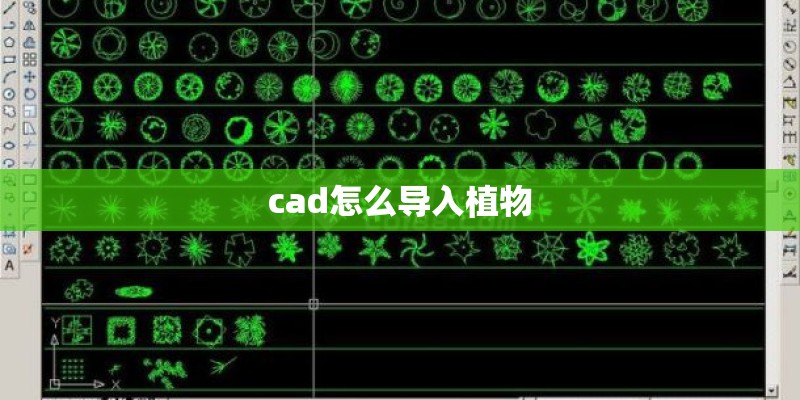
1、如图所示的选项板,就可以在其他文件中直接调用哪些图块,可以保证我们绘图的速度,下面具体演示自定义方法。

2、然后Ctrl+3调出工具选项板。
3、在工具选项板上右击,新建一个空白选项板。
4、自己重命名一下此处我的是“植物素材图例”。
5、在此文件中,我们看到一个自己工作中的素材库,我们根据需要自行添加。
6、自行选择素材库中的一个对象,Ctrl+1,我们可以看到它的特性是个“块”。
7、保证对象处于选中状态,在空白处右击,选择“复制”。

8、把鼠标移到新建的工具选项板上右击,选择“粘贴”,等待一会,就看到所选对象粘贴到此处了。
9、所选对象已添加到工具选项板上。
10、按照需要再自行添加,一个工作中“很全的小图库”就添加出来了。
11、下面,我们新建一个文件,依旧Ctrl+3把工具选项板调出来,可以看到之前添加的“植物小图库”还在。
12、鼠标点击一个对象,调整要插入的位置,点击鼠标确定。
13、然后直接调用出来就完成了。
CAD是一款专业的绘图工具,也是目前应用最为广泛的设计软件之一,如果你想成功一名设计师,那你一定要学会CAD的使用,要知道土木建筑、装饰装潢、城市规划、园林设计、电子电路、机械设计、服装鞋帽、航空航天、轻工化工等诸多领域都在使用。自学CAD最捷径的方法就是找一些系统的教程,包含基础入门,中级提升,高级进阶,学完之后就能独自绘制各种图。的CAD教程就是这样的,很多小伙伴学完之后就可以直接走上岗位了。
用CAD画植物的教程
1.首先,打开CAD软件,进入绘图区域。在上方菜单栏中选中插入—光栅图像参照。
2.然后在附着图像对话框中选择要插入的,选择完成后点击确定。
3.鼠标双击图像的边缘,在图像调整对话框中调整淡入度,然后点击确定。
4.按F8取消正交模式,同时按F3取消对象捕捉;然后在命令行中输入多段线命令PL。
5.绘制出植物基本的轮廓之后,可以将多段线移动到合适的位置并调整大小,修改完成后回车确认,这样植物就绘制完成啦!
以上就是“用CAD画植物的教程”了,你学会了么?CAD虽然专业但是使用并不难,多加练习就可以了,希望这个教程能帮到你。了解更多CAD教程可以点击这个链接: